![gyde_noBG.png]](https://help.gyde.io/hs-fs/hubfs/gyde_noBG.png?height=35&name=gyde_noBG.png)
So aktivierst du Benachrichtigungen
1. Arbeitsbereich auswählen
Nachdem du dich in der App angemeldet hast, wähle zuerst deinen Arbeitsbereich aus.
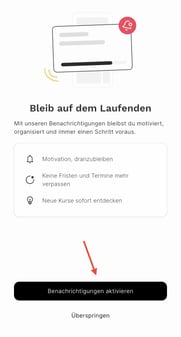
→ Sobald du das getan hast, erscheint automatisch ein Pop-up-Fenster. Bestätige hier, dass gyde, Mitteilungen senden darf.
2. Erlaubnis erteilen
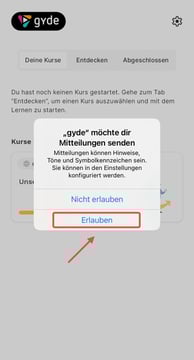
Es öffnet sich ein weiteres Pop-up (siehe Bild).
Klicke auf „Erlauben“, um den Empfang von Benachrichtigungen zu bestätigen.
3. Einstellungen anpassen
Nach der Aktivierung kannst du festlegen, wann und welche Benachrichtigungen du erhalten möchtest:
-
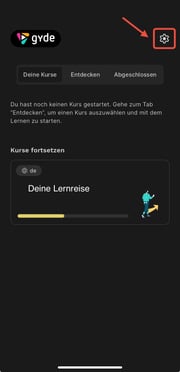
Tippe im unteren Menü auf „Einstellungen“ (siehe Bild 1).
-
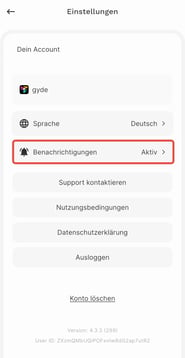
Wähle „Benachrichtigungen“, um zu den Benachrichtigungseinstellungen zu gelangen (Bild 2).
-
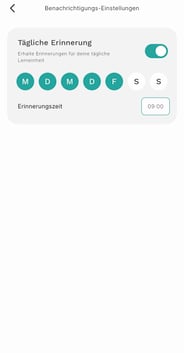
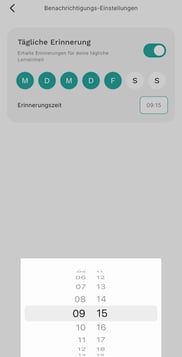
In den Benachrichtigungseinstellungen (siehe Screenshot) kannst du die Benachrichtigungsoptionen an deine Wünsche anpassen (Tage und Uhrzeit).
Tipp
-
Du kannst Benachrichtigungen jederzeit in den Einstellungen aktivieren oder deaktivieren.
-
Wenn du keine Pop-ups siehst, überprüfe, ob dein Browser oder dein Gerät Benachrichtigungen zulässt.
Kontakt zum Support
Wir helfen dir gerne beim Einrichten der Benachrichtigungen:
- Über dieses Formular kontaktierst du direkt unseren Support.